
Выбирая лучшие мониторы для работы из дома, мы обращаем внимание на дисплеи и экраны с хорошим разрешением и дополнительными функциями, такими как технология защиты зрения и USB-концентраторы для всех периферийных устройств.
Для нас Dell P2725HE — лучший монитор для работы из дома. Этот 27-дюймовый дисплей 1080p не только продается по разумной цене, но и обладает исключительной производительностью во время нашего обзора — и нам нравится дополнительное преимущество концентратора USB-C для подключения дополнительных устройств. Ознакомьтесь с отзывами ниже обо всех наших лучших мониторах. Если вам нужны бизнес-мониторы то ознакомьтесь с нашей подборкой.
Лучшие мониторы для удалённой работы: краткий список
Лучшие мониторы для удалённой работы: подробно
1. Dell P2725HE — лучшие мониторы для удалённой работы в целом
1 из 4


Технические характеристики:
Плюсы:
Минусы:
Мониторы Dell уже много лет являются фаворитами среди бизнес-мониторов. Похоже, что работа из дома никуда не денется в ближайшее время, поэтому они также стали отличными профессиональными мониторами для работы из дома. Конечно, вы не захотите проводить за ним часы, играя в игры в свободное время — или на обеденном перерыве — в ближайшее время, но для профессионалов, работающих из дома, этот монитор сложно превзойти по соотношению цены и качества.
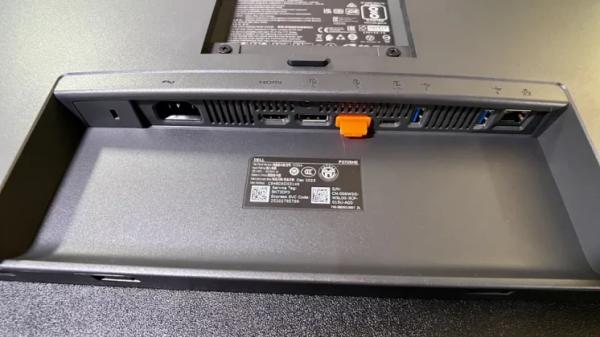
В P2725HE есть встроенный концентратор USB-C, а это значит, что вам не понадобятся док-станция, переходники, адаптеры и путаница с кабелями. Вы можете подключить любой компьютер или планшет с разъёмом USB-C напрямую к монитору, и он будет заряжаться. У вас также будет доступ к другим портам USB на задней панели монитора, включая Ethernet.
В комплект входит классическая подставка Dell с регулировкой высоты, но при желании вы можете закрепить этот монитор с помощью кронштейна VESA на задней панели. Это надёжный монитор за свои деньги, и в профессиональных целях его сложно превзойти.
2. Arzopa M1RC — лучшие бюджетные мониторы для удалённой работы
1 из 6



Технические характеристики:
Плюсы:
Минусы:
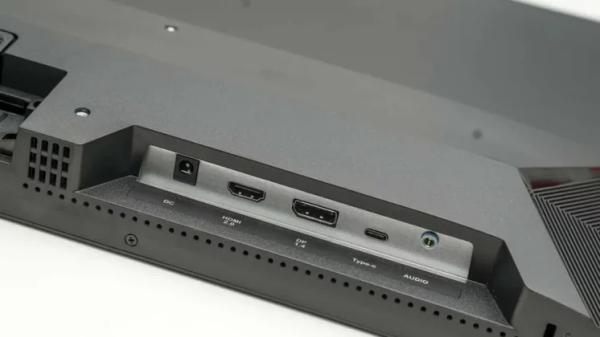
Мы не ожидали, что будем рекомендовать игровой монитор в качестве нашего лучшего бюджетного варианта, но, учитывая количество функций, доступных по такой цене, Arzopa M1RC — исключительный монитор.
Дисплей имеет широкий 27-дюймовый экран, который поможет вам сосредоточиться на вашем последнем проекте. Мы обнаружили, что большой экран в сочетании с тонкими рамками обеспечивает эффект погружения (даже во время онлайн-встреч). Он также может похвастаться разрешением 2560 x 1440 (QHD) и частотой обновления 180 Гц. Для тех, кто любит поиграть после работы, это хороший гибридный вариант.
В наших тестах производительность была хорошей. Бенчмарки были сбалансированными, хотя и не выдающимися. И, как и ожидалось, мы обнаружили, что он хорошо подходит для игр, так что более чем способен справляться с офисным программным обеспечением и задачами. Да, он может быть избыточным для открытия электронных таблиц или текстовых редакторов, но, учитывая цену, это отличный бюджетный вариант.
3. BenQ PD3225U — лучшие 4K мониторы для удалённой работы
1 из 3

Технические характеристики:
Плюсы:
Минусы:
Премиальная ценовая точка Некоторые функции доступны исключительно для macOS
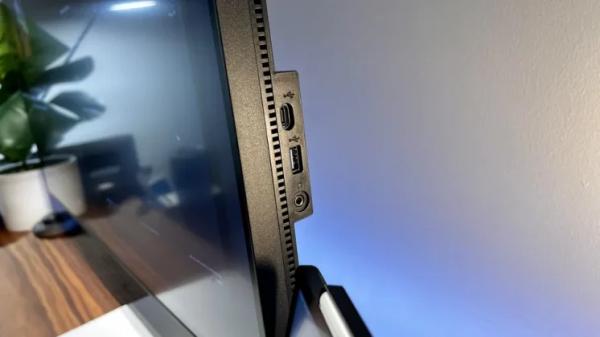
BenQ PD3225U — отличный выбор для тех, кто ищет 4K-монитор для работы из дома. У него элегантный и современный дизайн с эргономичной подставкой, которая легко впишется в любое рабочее пространство.
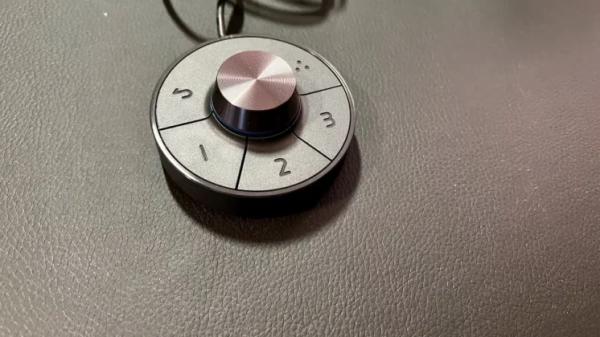
Экран приятно удивляет своими размерами — 32 дюйма, что позволяет максимально использовать разрешение 3840 x 2160. В ходе наших тестов мы не обнаружили особой необходимости во втором мониторе после того, как настроили этот. Мы также были рады увидеть полную поддержку macOS с возможностью загрузки DisplayPilot 2. Это упрощает управление, поэтому ваш Mac может настраивать такие параметры, как яркость.
Мы использовали этот монитор в качестве основного рабочего устройства в течение месяца и даже не скучали по нашей первоначальной конфигурации. Если бы это был наш единственный монитор, мы были бы вполне довольны. Он дорогой, и пользователи Windows не получат столько же функций, сколько пользователи Mac (но он мультиплатформенный). Но для обычной работы в домашнем офисе с высоким разрешением его трудно превзойти.
4. BenQ MA320U — лучшие мониторы для удалённой работы для Mac
1 из 3


Технические характеристики:
Плюсы:
Минусы:
BenQ MA320U — один из наших любимых дисплеев. Это красивый 32-дюймовый дисплей с разрешением 4K, предназначенный для устройств Mac, Mac mini и MacBook. Мы обнаружили, что он легко настраивается и прост в использовании в рамках экосистемы Apple. Нам особенно нравится интеграция DisplayPilot 2, которая позволяет управлять различными настройками монитора напрямую через Mac.
Встроенный KVM-переключатель и два порта HDMI также обеспечивают дополнительные функции, которые будут полезны всем, кто работает дома на Mac. Единственный недостаток заключается в том, что дисплей не поддерживает Thunderbolt 4, поэтому вам понадобится универсальный монитор или USB-концентратор для улучшения подключения. Мы также обнаружили, что динамики не очень хороши по сравнению с другими экранами. Тем не менее, мы считаем эти незначительные недостатки несущественными для отличного монитора, если вы уже используете Mac.
5. Dell UltraSharp U2723QE — лучшие мониторы для удалённой работы для бизнеса
1 из 5


Технические характеристики:
Плюсы:
Минусы:
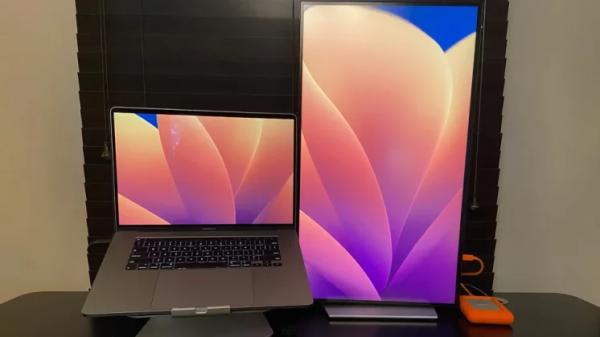
Мы большие поклонники Dell UltraSharp U2723QE. Он не только обладает приятной 27-дюймовой панелью, разрешением 4K и фантастическим цветовым охватом для редактирования фотографий и видео. Примечательно, что для домашних и гибридных рабочих станций устройство также отличается низким уровнем излучения синего света, что снижает нагрузку на глаза и усталость при использовании экрана в течение рабочего дня.
В процессе использования мы обнаружили, что UltraSharp U2723QE обеспечивает прекрасное качество изображения: оно яркое, хорошо сбалансированное и невероятно чёткое. В качестве универсального концентратора для мониторов вы можете использовать порты USB-C и DisplayPort для подключения нескольких мониторов последовательно. Режимы KVM, «картинка в картинке» и «картинка за картинкой» также повышают производительность.
Он не совсем идеален — прилагаемый USB-кабель до смешного короткий, и мы заметили слабую тень вдоль верхнего и нижнего краёв экрана, хотя это не помешало нам работать. Как универсальный концентратор с впечатляющим цветовым охватом, он соответствует практически всем требованиям.
Какой монитор лучше всего подходит для работы из дома?
Это в значительной степени зависит от того, каковы ваши потребности, основанные на следующем:
Мы считаем, что для большинства людей Dell P2725HE — лучший дисплей для работы из дома. Это широкоформатный 27-дюймовый экран, достаточно яркий для домашнего офиса и работы в помещении, а цена разумная и доступная. Однако, если вам нужно разрешение 4K или подключение Thunderbolt, вам стоит рассмотреть альтернативы, например BenQ PD3225U.
Какое разрешение мне нужно для работы из дома?
Для большинства офисных приложений монитор с разрешением 1080p подойдёт идеально. У нас никогда не возникало проблем с этим разрешением при использовании приложений Microsoft и Google, участии в видеозвонках и даже при лёгком редактировании фотографий. Монитор с разрешением 1920 x 1080 или Full HD соответствует разрешению экрана многих лучших ноутбуков для работы из дома.Таким образом, хотя мониторы с разрешением 4K стали довольно популярными, они нужны не всем, особенно если вы не работаете с графикой, изображениями или цветами.
Какие функции нужны моему монитору?
Необходимые функции во многом зависят от того, что вы собираетесь делать с монитором. Если вы собираетесь использовать его в качестве основной рабочей станции без док-станции, вам понадобятся порты, чтобы можно было подключать различные аксессуары. Если у вас есть док-станция, то, вероятно, вам подойдёт монитор с меньшим количеством портов.
Как мне настроить свой монитор для домашней работы?
После подключения внешнего монитора выполните следующие действия, чтобы правильно расширить рабочий стол с помощью внешнего монитора:Как настроить внешний монитор в Windows:
Щёлкните правой кнопкой мыши по рабочему столу, выберите «Параметры экрана», затем прокрутите вниз до «Несколько экранов» и выберите «Расширить рабочий стол»
Вы можете изменить расположение монитора по отношению к ноутбуку, перемещая блоки на этом экране. После завершения настройки вы можете перемещать курсор мыши между мониторами, и ваше рабочее пространство фактически удвоится. Теперь вы можете наслаждаться работой в веб-браузере в полноэкранном режиме, а также приложениями для повышения производительности или видеозвонками на другом мониторе.
Как настроить внешний монитор на компьютере Mac:
Перейдите в «Системные настройки» и выберите «Дисплеи», затем нажмите на вкладку «Расположение». Там нужно снять флажок «Зеркальное отображение». Затем вы можете изменить расположение экрана относительно экрана вашего Mac.
Как выбрать лучший монитор для работы из дома?
При выборе монитора для работы из дома следует учитывать ряд факторов. Вот характеристики, которые мы рекомендуем проверять, основываясь на обзоре более 100 мониторов для широкого спектра задач.
Размер. Нет никаких ограничений в выборе, но обустройство импровизированного рабочего места дома может ограничить размер, на который вы реально можете рассчитывать. 24-дюймовый монитор — хорошая отправная точка для ограниченного пространства на столе; его можно разместить практически в любом месте. Для тех, у кого есть выделенное место для домашнего офиса, подойдёт 27-дюймовый или 32-дюймовый монитор, или даже 34-дюймовый сверхширокий монитор для идеального домашнего офиса.
Разрешение. Если вы решите использовать свой ноутбук в качестве основного рабочего дисплея, иногда для видеоконференций вам будет достаточно дополнительного дисплея с разрешением 1080P Full-HD. Если ваша работа требует высокой плотности информации, например, в электронных таблицах или специализированном программном обеспечении со сложными пользовательскими интерфейсами, 2K, также известное как QuadHD, станет хорошим промежуточным вариантом перед переходом на UHD. Творческим специалистам, которым нужен четкий текст и дисплей с высоким разрешением, лучше сразу перейти на монитор с разрешением 4K, например, на лучшие мониторы для редактирования видео.
Возможности подключения. Все цифровые подключения, такие как HDMI, DisplayPort (DP) и USB-C / Thunderbolt, обеспечат стабильное изображение. Если у вашего ноутбука есть аналоговый разъем VGA, вы получите только ограниченное разрешение, громоздкие кабели и шумные выходы. Адаптеры между HDMI, DP, DVI и USB-C стоят недорого и подключаются без проблем. Однако лучше использовать то, что предоставляет ваш компьютер. Если у вашего компьютера есть выход DP, выбирайте монитор с входом DP. Аналогично, с USB-C и HDMI.