
Старые смартфоны успешно продаются на вторичном рынке, причем iPhone отличаются хорошей ликвидностью. Продать устройство от Apple довольно легко, но при условии, что оно находится в хорошем состоянии. Но мало найти покупателя, нужно правильно подготовить гаджет к продаже. Важно удалить определенную информацию, чтобы личные данные не оказались в руках постороннего человека.


Как очистить память на iPhone перед продажей и полностью удалить все данные без возможности восстановить
Существует несколько способов полного удаления данных с устройства. Одни подходят в случае, когда iPhone еще на руках, другие спасут в ситуации, когда необходимо обнулить содержимое без возможности прямого доступа к смартфону.
Перед продажей устройства следует создать резервную копию. Сделать это можно через iTunes или iCloud, в зависимости от размера данных. Копия гаджета понадобится при переносе информации и настроек на новый iPhone. Перед передачей смартфона следует отвязать Apple Watch, если те использовались. Сделать это без телефона будет невозможно. Стоит также повыходить из всех учетных записей, включая iTunes, iCloud и Apple ID.
Стандартная пошаговая инструкция без компьютера, если телефон еще на руках
Очистка устройства выполняется в несколько несложных шагов, главное соблюдать четкий алгоритм. Прежде всего, следует отключить функцию «Найти iPhone». Раздел находится в меню iCloud – в Настройках устройства.
После этого:
- Совершите выход из учетной записи:
- откройте настройки;
- перейдите в Apple ID, и нажмите «Выйти»;
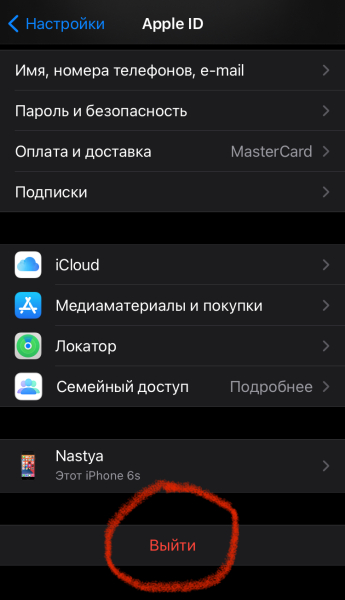
Очистка устройства выполняется в несколько несложных шагов, главное соблюдать четкий алгоритм. Прежде всего, следует отключить функцию «Найти iPhone» - введите данные от учетной записи для подтверждения действия.

- Вернитесь в настройки.
- Выберите пункт «Основные» и «Сброс».
- Кликните на «Стереть контент и настройки».
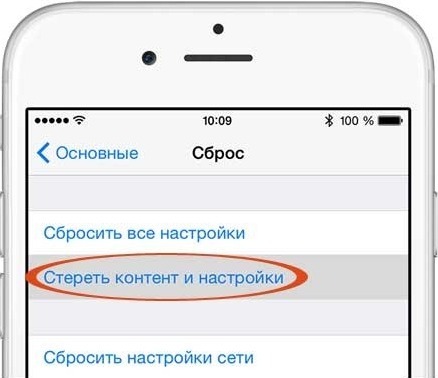
- Введите код разблокировки и дождитесь окончания процесса.
- Подтвердите свое желание сброса дважды.

Процедура занимает некоторое время, поэтому рекомендовано подключить смартфон к зарядному устройству, чтобы минимизировать шансы на случайное выключение. Если гаджет разрядится в процессе сброса, провести процедуру без компьютера не получится. Процесс удаления необратим.
Теперь останется лишь подготовить к продаже его внешний вид.
Как обнулить Айфон с компьютера, если телефон у другого человека
Очистить iPhone можно и без непосредственного контакта с ним. Способ отлично подойдёт людям, которые забыли или не смогли подготовить гаджет перед передачей третьему лицу. Защитить свои персональные данные можно с помощью компьютера.
С помощью iCloud
Обнуление через iCloud возможно на любом устройстве, вне зависимости от его операционной системы.
Пошаговый алгоритм:
- Зайдите на сайт icloud.com через браузер ПК.
- Введите данные от Apple ID.
- Запустите функцию «Найти iPhone».
- Выбираем нужное устройство.
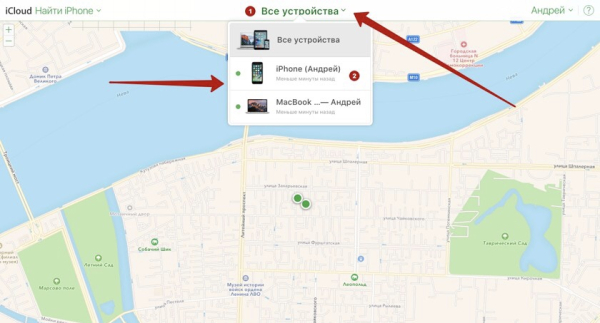
Облачный сервис iCloud может стать отличным подспорьем для удаления всех данных с мобильного устройства - Нажмите на «Стереть iPhone».
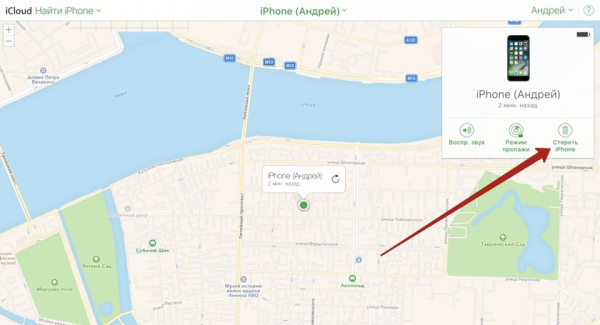
- Подтвердите действие, нажав «Стереть».
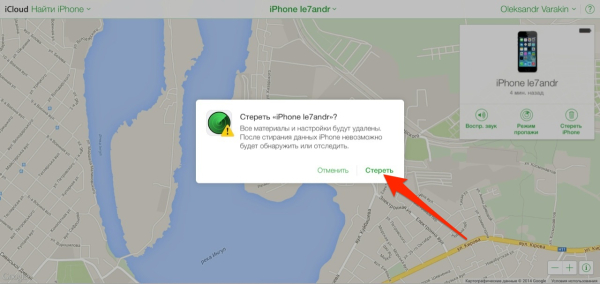
С помощью удаленного доступа реально даже удалить данные банковских карт, привязанных к смартфону - Введите пароль от Apple ID в качестве подтверждения личности.
- Кликните на «Далее» и «Готово».


С помощью удаленного доступа можно удалить данные банковских карт, привязанных к смартфону.
Через iTunes
Процедура очистки смартфона легко осуществляется с помощью компьютера. Для начала следует отключить функцию «Найти айфон», и только тогда приступать к откату гаджета.
Алгоритм:
- Откройте меню «Настройки» и перейдите в раздел Apple ID.
- Нажмите «Выйти» и подтвердите свое действие вводом пароля от учетной записи.
- Подключите устройство к ПК с помощью USB-кабеля.
- Запустите iTunes.
- Перейдите в раздел со смартфоном и выберите «Восстановить айфон».
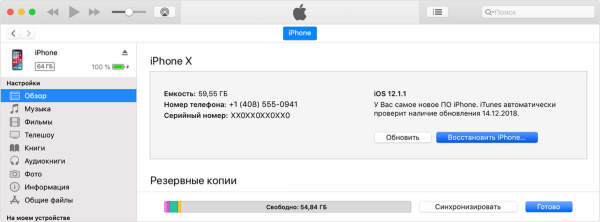

Этого достаточно, чтобы очистить гаджет от накопленных данных за время использования.
Как почистить кэш на айфоне и зачем это нужно
«Яблочные» устройства, как и другие смартфоны, с годами начинают работать хуже. И проблема заключается не только в пользователе, но и в недостатках самой системы. Каждый открытый веб-сайт или скачанное приложение оставляет свой след в памяти гаджета.
Их количество нарастает ежедневно, и вот уже внутренней памяти не достаточно для обновления приложений или даже операционной системы.
Электронный мусор или кэш следует регулярно очищать. Тогда iPhone будет работать быстро и стабильно даже спустя годы активного использования. Не будут «съедаться» гигабайты драгоценной памяти, а значит всегда будет место для важных обновлений ПО.
Абсолютно каждое приложение кэширует данные. Это необходимо для быстрого отклика гаджета на то или иное действие и оптимизацию его работы. Однако без регулярного удаления кэша телефон будет заполнен электронным мусором.
Для быстрого очищения кэша:
- Отключите функцию поиска айфона.
- Подключите устройство к ПК и зайдите в iTunes.
- Кликните на «Обзор», создайте резервную копию устройства.
- Восстановите гаджет из только что созданной копии.
Резервная копия содержит исключительно важную для пользователя информацию. Кэш и другой мусор удаляются. Проверить результаты работы можно в разделе «Хранилище».

Убрать кэш можно и без помощи ПК. Для этого создайте резервную копию и перейдите в «Настройки». После кликните на раздел «Основные» и найдите пункт «Стереть контент и настройки» в графе «Сброс».
Главными богатыми на кэш приложениями считаются мессенджеры.
Через них проходят массивы информации и различных медиафайлов. Все они забивают память устройства, препятствуя его адекватной работе. Избавиться от накопленного мусора можно просто сгрузив приложение и загрузив его снова. В таком случае переписки и контакты будут сохранены, а мусор удалится.
Некоторые утилиты позволяют стереть кэш без удаления. К таким относится популярный мессенджер Telegram. Приложение позволяет самостоятельно определять, какую информацию сохранять, а от какой избавляться.
Для очистки кэша Телеграм:
- Откройте мессенджер и зайдите в настройки.
- Выберите раздел «Данные и память».
- Кликните на «Использование памяти».
- Найдите строку «Очистить кэш Телеграм» и нажмите на нее.
Буквально несколько секунд – и мусор будет удален с памяти устройства.
Для очистки от кэша мессенджеров, которые не имеют подобной встроенной функции, можно использовать сторонний софт. Есть множество вариантов доступных в AppStore. Популярными и наиболее эффективными из них считаются Magic Phone Cleaner и Battery Saver.
Интерфейс приложений интуитивно понятен и позволяет удалить кэш с телефона в пару кликов. Не забывайте очищать и браузеры. В Safari данную функцию можно найти, следуя схеме: «Настройки – Safari – Очистить историю и данные».
Регулярная очистка кэша помогает сохранять ценные гигабайты памяти, которые необходимы для адекватной и стабильной работы айфона. Большое количество «мусора» приводит к подвисаниям системы, а также сокращает количество внутренней памяти, которая могла бы быть использована для действительно важных вещей.

«Яблочные» гаджеты высоко ценятся современными пользователями. Их можно быстро и весьма выгодно продать даже на вторичном рынке, что также положительно влияет на их популярность. Главное – правильно подготовить устройство к реализации, чтобы данные случайно не оказались в руках постороннего человека.